Logo Fast ClickerFastClicker

Klikaj szybciej.
Graj lepiej.

Fast Clicker to autoclicker w ulepszonej wersji: precyzyjne CPS, osobna konfiguracja lewego i prawego przycisku, bindy, losowanie i automatyczna przerwa. Wszystko w jednym, czytelnym oknie.

Pobierz Fast Clicker

Wersja v1.0.0 · Windows · plik .exe, ok. 24 MB

Podoba Ci się projekt?Zostaw serduszko!
Fast Clicker
Test klikania: masz 5 sekund. Kliknij w pole, żeby zacząć.
0Czas: 5.0 s
CPS na żywo0
Najlepsza sekunda0

Czym jest Fast Clicker?

To autoclicker, czyli program, który klika za Ciebie w ustawionym tempie, ale rozbudowany o funkcje, których zwykłe klikery nie mają. Ustawiasz zakres CPS, wybierasz tryb, przypisujesz klawisz i gotowe. Program działa w tle, a status widzisz na dole okna.

Dwa niezależne przyciski

Lewy i prawy przycisk myszy mają własny bind, tryb kliknięcia, MIN/MAX CPS i opóźnienie.

Losowy CPS

Tempo klikania zmienia się w wybranym zakresie, więc kliknięcia wyglądają naturalnie.

Automatyczna przerwa

Program sam robi krótkie pauzy w trakcie klikania, dla bardziej ludzkiego rytmu.

Makra i tryby

Kilkanie, przytrzymanie i inne tryby, a do tego dodatkowe moduły: kopanie, bindy, dodatki.

Bindy pod Twój styl

Dowolny klawisz włącza i wyłącza klikanie. Opcja „Wyłącz po naciśnięciu” daje pełną kontrolę.

Prosty interfejs

Ciemny motyw, polski język, zapis ustawień jednym przyciskiem i opcjonalny start z systemem.

Zajrzyj do środka

Tak wygląda zakładka Makro: lewy i prawy przycisk myszy, bindy, zakres CPS i opcje globalne na jednym ekranie. Kliknij zdjęcie, żeby je powiększyć.
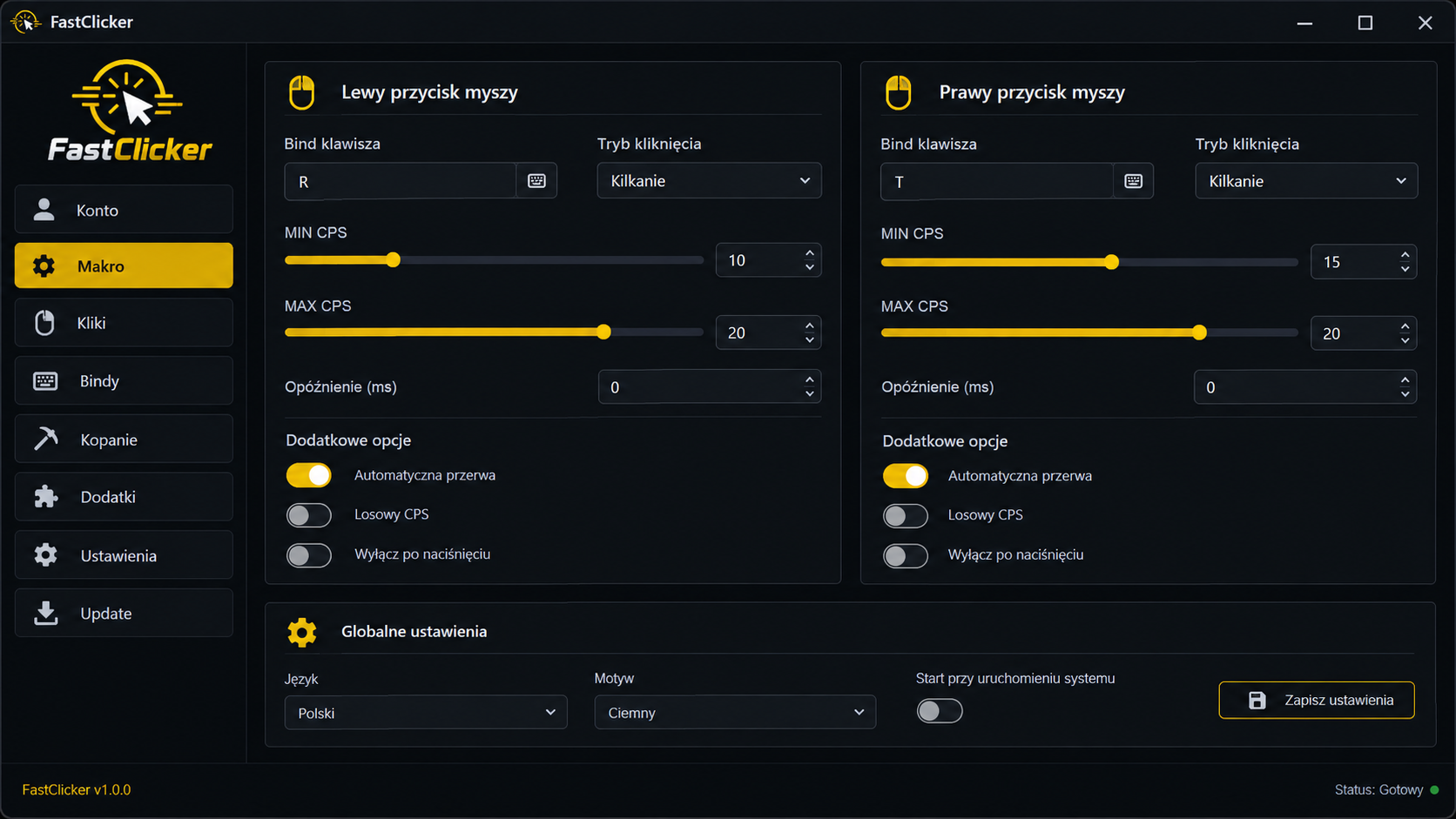
Podgląd programu

O twórcy

Fast Clicker został stworzony przez młodego studenta z Polski, który od dziecka fascynuje się informatyką i Minecraftem.

Od zawsze chciał wypuścić własny program tego typu, więc zbudował go sam, krok po kroku. Efektem jest autoclicker, który ma być prosty w obsłudze, a jednocześnie dawać pełną kontrolę nad ustawieniami.

Gotowy na szybsze klikanie?

Pobierz plik, uruchom i skonfiguruj w kilka minut. Jeśli utkniesz, wszystko jest opisane w poradnikach.

Pobierz teraz

Poradniki

Najczęstsze pytania i krok po kroku jak ustawić Fast Clicker. Kliknij pytanie, żeby rozwinąć odpowiedź.

  1. Na stronie głównej kliknij Pobierz Fast Clicker.
  2. Zapisz plik FastClicker.exe w dowolnym folderze.
  3. Przed uruchomieniem sprawdź, czy plik pochodzi z oficjalnego źródła.
  4. Jeżeli system lub antywirus ostrzega przed plikiem, zweryfikuj go zamiast wyłączać ochronę.
Program nie wymaga klasycznej instalacji. Wrzuć FastClicker.exe do osobnego folderu, żeby ustawienia były w jednym miejscu, i utwórz skrót na pulpicie. Do działania zalecamy uruchomienie jako administrator, jeśli gra tego wymaga.
Clicker powinien działać tylko wtedy, gdy aktywne jest okno gry. Uruchom grę w trybie okienkowym lub okienkowym bez ramki, a potem włącz program. Jeśli klikanie nie reaguje, sprawdź, czy gra i clicker działają z takimi samymi uprawnieniami.
  • MIN CPS / MAX CPS: dolna i górna granica liczby kliknięć na sekundę.
  • Opóźnienie (ms): pauza przed startem klikania.
  • Tryb kliknięcia: sposób klikania, np. „Kilkanie”.
  • Na końcu kliknij Zapisz ustawienia.
W polu Bind klawisza kliknij ikonę klawiatury i naciśnij wybrany klawisz, np. R dla lewego i T dla prawego przycisku. Ten sam klawisz włącza i wyłącza klikanie. Opcja Wyłącz po naciśnięciu przerywa klikanie od razu po użyciu bindu.
Widżet pokazuje aktualny stan clickera, więc nie musisz otwierać głównego okna. Możesz go przesunąć w wygodne miejsce na ekranie, a w ustawieniach włączyć lub ukryć. Status „Gotowy” w prawym dolnym rogu programu oznacza, że wszystko jest aktywne.
Zakładka Makro to serce programu. Włącz Automatyczną przerwę, żeby clicker robił krótkie pauzy, oraz Losowy CPS, żeby tempo zmieniało się w zakresie MIN–MAX. Razem dają płynną, naturalną gardę bez monotonnego rytmu.
Każdy przycisk myszy ma własny Tryb kliknięcia. Wybierz z listy tryb pasujący do sytuacji: ciągłe klikanie po wciśnięciu bindu albo klikanie włączane i wyłączane tym samym klawiszem. Zmieniaj tryby osobno dla lewego i prawego przycisku.
Przypisz osobny bind do zmiany wyposażenia w zakładce Bindy. Ustaw klawisz na ten sam, który masz w grze do przełączania slotów, a clicker wykona akcję jednym naciśnięciem.
Zbinduj klawisz perły w zakładce Bindy i ustaw prawy przycisk myszy z niskim CPS. Pojedyncze, szybkie rzuty wychodzą wtedy czysto, bez przypadkowych podwójnych kliknięć.
Do punchowania ustaw wysoki zakres CPS dla lewego przycisku, np. MIN 12 i MAX 18, i włącz Losowy CPS. Zostaw Automatyczną przerwę włączoną, żeby tempo było równe i stabilne.
Zbinduj klawisz koxa i ustaw prawy przycisk w trybie przytrzymania z minimalnym opóźnieniem. Po naciśnięciu bindu program przełączy slot i zacznie jedzenie bez ręcznego klikania.
W zakładce Bindy dodaj osobne klawisze do efektów, naprawy (repair), EC i innych akcji. Każdy bind ustaw na inny klawisz niż makra klikania, żeby uniknąć kolizji, a potem zapisz ustawienia.
Wejdź w zakładkę Kopanie, włącz funkcję i przypisz bind. Program będzie klikał bez przerwy, a Ty zostajesz w miejscu z przytrzymanym shiftem. Pamiętaj o dezaktywacji tym samym klawiszem.